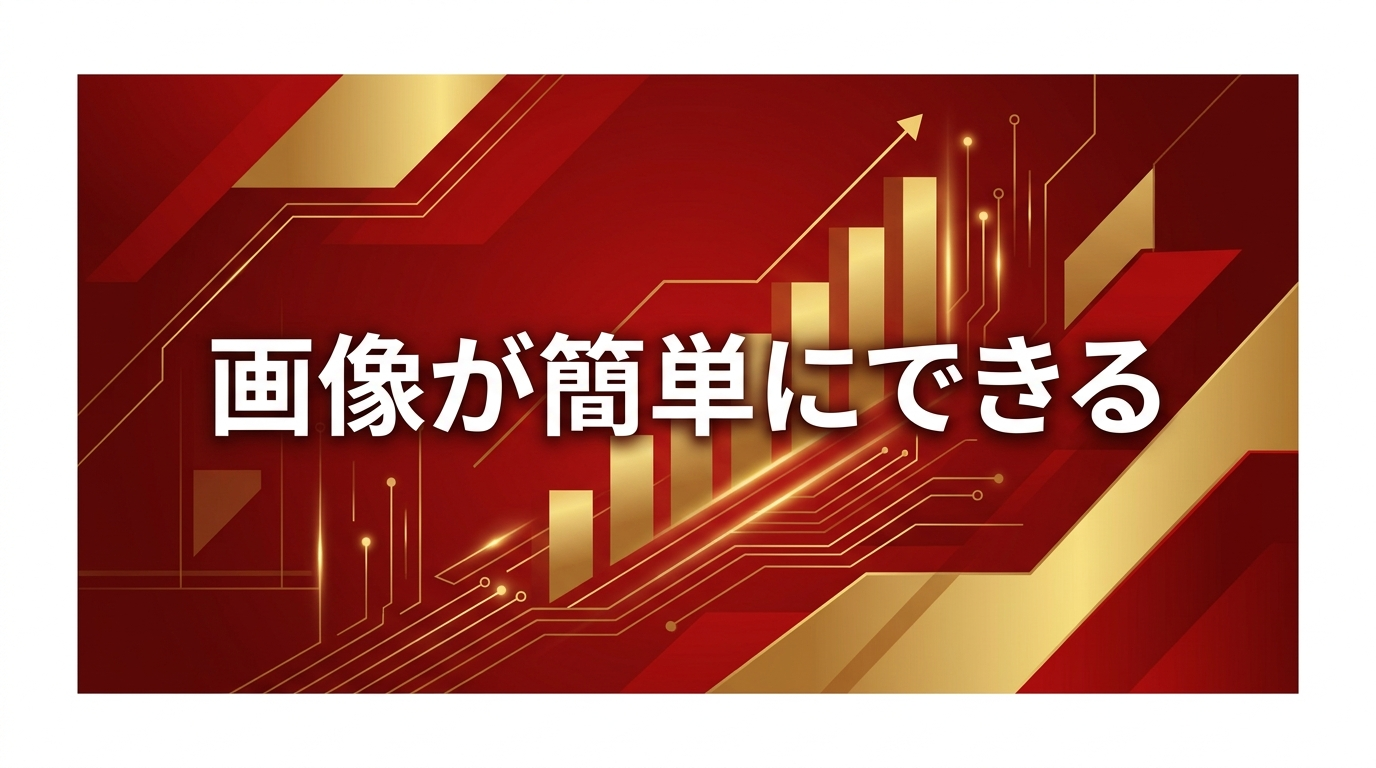
「アイキャッチ画像って毎回どうしよう…」「デザインが苦手でブログ更新が止まる…」
そんな悩み、このツールで一気に解決できます。
記事タイトルを入力してボタンを選ぶだけで、GeminiにコピペできるAI画像生成プロンプトが30秒で完成!しかもクリックされやすいキャッチコピーも自動で作ってくれます。
まずはツールを試してみてください👇
ツールをさっそく使ってみよう!
タイトルを入力して5つのボタンを選ぶだけ。あとはGeminiに貼り付けるだけです。
このツールでできること
6つのステップで、あなたの記事にぴったりのアイキャッチ画像プロンプトが完成します。
- 記事タイトルを入力(例文ボタンで試すこともOK)
- ジャンルを選ぶ(8種類)
- 色・雰囲気を選ぶ(6パターン)
- 画像サイズを選ぶ(ブログ・note・Instagram・X対応)
- レイアウトとデザインスタイルを選ぶ(文字位置5種×スタイル6種)
- キャッチコピーを確認・編集してコピー!
登録不要・完全無料。AIのAPIキーも不要です。
実際に生成されるプロンプト例を見てみよう
ツールを使うとこんなプロンプトが生成されます。3パターン紹介します。
例①:ChatGPT入門記事(ブログ向け・シンプルスタイル)
【入力条件】タイトル「初心者でもわかるChatGPTの使い方」/ジャンル:AI・テクノロジー/色:ホワイト・ブルー/サイズ:1280×720px/文字位置:中央ドーン/スタイル:シンプル
以下の条件でブログのアイキャッチ画像を生成してください。
【記事タイトル】初心者でもわかるChatGPTの使い方
【ジャンル】AI・テクノロジー
【メインカラー】清潔感のある白・ブルー系
【雰囲気】爽やかでプロフェッショナルな雰囲気
【サイズ】1280×720px(ブログ・YouTube)
【テキスト配置】画像の正中央にテキストを配置。上下左右中央揃えで最も目立つ位置に大きく表示
【キャッチコピー】「今日から始められる」を太字・白文字で大きく配置。フォントサイズは画像の高さの15〜20%程度
【デザインスタイル】シンプルでミニマルなデザイン。余白を活かし文字を大きくクリーンに仕上げる
【重要】「今日から始められる」以外の文字・英語・記号は一切入れないでください。
↓ このプロンプトをGeminiに貼り付けると…

例②:副業記事(note向け・インパクトスタイル)
【入力条件】タイトル「副業で月5万円稼ぐ方法」/ジャンル:ビジネス・副業/色:オレンジ・イエロー/サイズ:1200×630px(note)/文字位置:下部バナー帯/スタイル:インパクト
以下の条件でブログのアイキャッチ画像を生成してください。
【記事タイトル】副業で月5万円稼ぐ方法
【ジャンル】ビジネス・副業
【メインカラー】明るいオレンジ・イエロー系
【雰囲気】暖かく明るい元気な雰囲気
【サイズ】1200×630px(note・OGP)
【テキスト配置】画像の最下部に左端から右端まで横断する帯(高さ全体の約20%)を作り、その帯の中央にテキストを配置
【キャッチコピー】「収入の柱が増える」を太字・白文字で大きく配置。フォントサイズは画像の高さの15〜20%程度
【デザインスタイル】インパクト重視のデザイン。太い文字・強いコントラスト・視線を引く構図
【重要】「収入の柱が増える」以外の文字・英語・記号は一切入れないでください。
↓ このプロンプトをGeminiに貼り付けると…

例③:時短レシピ記事(Instagram向け・かわいいスタイル)
【入力条件】タイトル「時短レシピ10選」/ジャンル:料理・グルメ/色:ピンク・ラベンダー/サイズ:1080×1080px(Instagram正方形)/文字位置:左下に配置/スタイル:かわいい
以下の条件でブログのアイキャッチ画像を生成してください。
【記事タイトル】時短レシピ10選
【ジャンル】料理・グルメ
【メインカラー】やわらかいピンク・ラベンダー系
【雰囲気】やさしくかわいらしい雰囲気
【サイズ】1080×1080px(Instagram正方形)
【テキスト配置】画像の左下の角に半透明の黒い帯またはボックスを置き、その中にテキストを左揃えで配置。右上と中央は背景のみ
【キャッチコピー】「サクッと解決」を太字・白文字で大きく配置。フォントサイズは画像の高さの15〜20%程度
【デザインスタイル】かわいくポップなデザイン。丸みのある形・明るい配色・親しみやすい雰囲気
【重要】「サクッと解決」以外の文字・英語・記号は一切入れないでください。
↓ このプロンプトをGeminiに貼り付けると…

Geminiでの使い方(3ステップ)
- gemini.google.com を開く(Googleアカウントでログイン)
- コピーしたプロンプトをテキスト欄に貼り付けて送信
- 生成された画像を右クリック→「画像を保存」してWordPressにアップロード
💡 ポイント
GeminiはGoogleアカウントがあれば無料で使えます。気に入らなければプロンプトを少し変えて何度でも試せます。キャッチコピーはツール上で自由に書き直せるので、しっくりくる言葉に変えてから使いましょう!
よくある質問
登録やAPIキーは必要ですか?
このツールは完全無料・登録不要・APIキー不要です。ブラウザだけで動きます。Geminiで画像を生成する際はGoogleアカウント(Gmail)が必要です。
キャッチコピーが気に入らない場合は?
プロンプト生成後にキャッチコピーの欄が編集できます。書き直すとプロンプトも自動で更新されます。
スマホでも使えますか?
はい、スマホでもお使いいただけます。Geminiアプリをインストールすればスマホだけで完結します。
生成された画像はブログで使っていいですか?
Geminiで生成した画像はご自身のブログやSNSに使用できます。商用利用の条件はGoogleの利用規約をご確認ください。
まとめ
アイキャッチ画像はブログの第一印象を決める大事な要素。でも毎回デザインに悩んでいたら時間がいくらあっても足りません。
このツールなら:
- タイトルを入れてボタンを選ぶだけ
- キャッチコピーも自動生成(後から編集OK)
- ブログ・note・Instagram・X全サイズ対応
- レイアウト×デザインスタイルの組み合わせは30通り以上
30秒でGemini用プロンプトが完成します。ぜひ毎回の記事更新に活用してください!




コメント