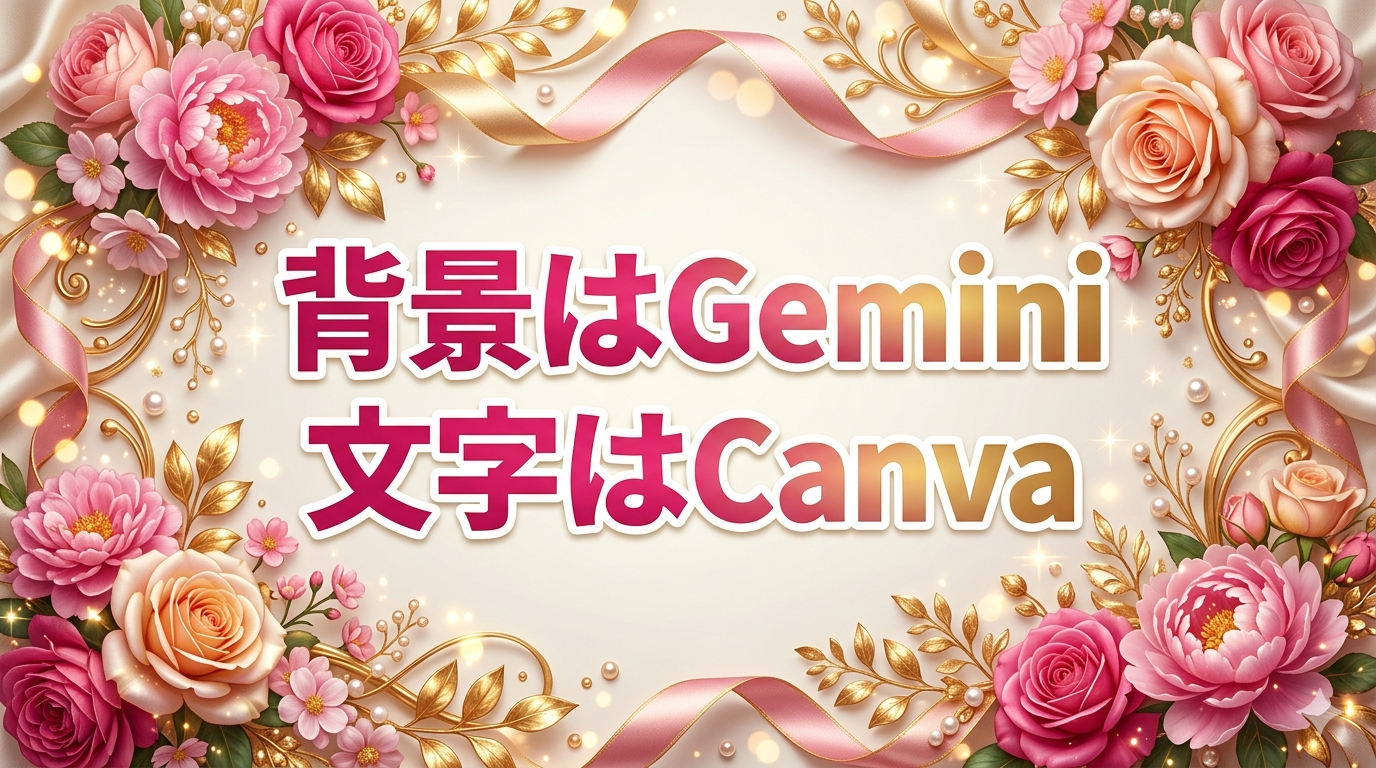
「Happy Birthday」「ありがとうございます」——メッセージを美しい画像にしたいとき、Geminiだけで完成させようとすると文字が崩れることがあります。
そこでvol.2では「GeminiとCanvaの合わせ技」を使います。背景と装飾はGeminiで生成して、文字はCanvaで乗せる。この2ステップにするだけで、クオリティが格段に上がります。
このシリーズについて
- vol.1 1文字・シンプル版
- vol.2 Gemini+Canva合わせ技版(このページ)
- vol.3 縦書き・和風版(公開予定)
- vol.4 円形・リース型(公開予定)
なぜ合わせ技が必要なのか
Geminiは背景・装飾・光・花などのビジュアルを作るのは得意です。一方、長い文字列を正確にレイアウトするのは苦手で、文字が崩れたり読みにくくなることがあります。
Canvaは文字入れが得意です。豊富なフォントから好みを選べて、サイズや位置も自由に調整できます。
それぞれの得意分野を組み合わせると、どちらか単体より断然きれいな画像が完成します。
完成イメージ
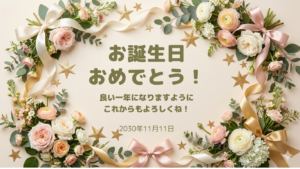
「Happy Birthday」×花・リボン・星
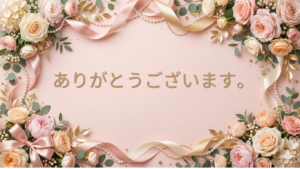
「ありがとうございます」×花・リボン・パール
STEP 1|ツールで背景用プロンプトを生成する
下のツールで用途・モチーフ・雰囲気を選ぶと、Gemini用の背景プロンプトが自動で完成します。「文字なし・中央に余白あり」の指示が自動で入るので、Canvaで文字を乗せやすい背景が生成されます。
✦ 装飾背景プロンプトメーカー
vol.2 | Gemini+Canva合わせ技版 背景をGeminiで作りCanvaで文字を乗せる
STEP 1 of 2 | Geminiで背景を作る🕐 最近の履歴(直近3件)
STEP 2|Geminiで背景画像を生成・保存する
- プロンプトをコピーする
- Geminiを開いて貼り付け・送信する
- 生成された背景画像を保存する
パソコン:画像の上で右クリック→「名前を付けて画像を保存」
スマホ:画像を長押し→「画像を保存」、または右下のダウンロードアイコン(↓)をタップ
STEP 3|Canvaで文字を乗せて完成
- Canvaを開いて「デザインを作成」→用途に合ったサイズを選ぶ
- 「素材をアップロード」から保存した背景画像を読み込む
- 画像をキャンバス全体に広げる
- 「テキスト」からフォントを選んでメッセージを入力する
- 文字のサイズ・色・位置を調整して完成
- 「共有」→「ダウンロード」で書き出す
Canvaには日本語フォントも豊富に揃っています。背景の雰囲気に合ったフォントを選ぶと、より統一感のある仕上がりになります。
まとめ
GeminiとCanvaを組み合わせると、AIの画像生成力とデザインツールの文字編集力が両立できます。最初は手順が多く感じるかもしれませんが、慣れると10分もかかりません。まずは誕生日カードや感謝メッセージから試してみてください。
次回は【vol.3】縦書き・和風版を公開予定です。「壽」「知」など、縦組みの和風装飾文字に特化したツールを用意します。
背景削除・文字入れ・サイズ調整はCanvaで完結します
✂️ Canvaを無料で使ってみる


コメント