
「感謝」「祝」「愛」——たった一文字を、美しい画像にしたいと思ったことはありませんか?
ブログのアイキャッチ、Instagramの投稿、ギフトカード。文字が主役の画像があるだけで、ぐっと印象が変わります。でも、デザインソフトは難しい。プロンプトって何を書けばいい?
このページのツールを使えば、選んで押すだけでGemini用のプロンプトが自動で完成します。あとはコピーしてGeminiに貼るだけです。
このシリーズについて
このページは「Gemini装飾文字プロンプトメーカー」シリーズの第1弾です。レイアウト別に専用ツールを順番に公開していきます。
- vol.1 1文字・シンプル版(このページ)
- vol.2 横長テキスト版(Happy Birthdayなど)
- vol.3 縦書き・和風版
- vol.4 円形・リース型
- vol.5 2行テキスト版
- vol.6 イニシャル・モノグラム版
- vol.7 数字装飾版
毎回ツール付きで、コピペするだけで使えます。ブックマークしておくと便利です。
Geminiとは?無料で使えるの?
GeminiはGoogleが提供するAIです。Googleアカウントがあれば無料で使えます。アプリのインストールもクレジットカードの登録も不要。スマホでもパソコンでも、ブラウザからすぐ使えます。
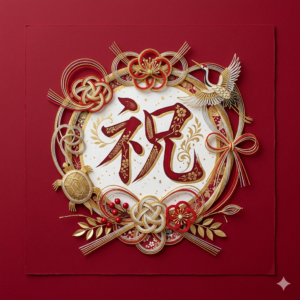
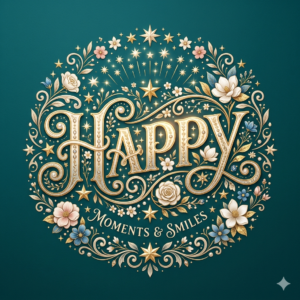
こんな画像が作れます
「感謝」×花・光・金

「祝」×水引
「Happy」×リボン・星・花
使い方は5ステップ
- 主役の言葉を入力する(例:感謝、祝、Happy)
- モチーフをタップして選ぶ(複数選択できます)
- 雰囲気・背景・サイズを選ぶ
- 「プロンプトを生成する」ボタンを押す
- できた文章をコピーしてGeminiに貼る
文章を考える必要はありません。選んで押すだけです。
ツールを使ってみる
✦ 装飾文字プロンプトメーカー
vol.1 | 1文字・シンプル版 選んで押すだけでGemini用プロンプトが完成します
🕐 最近の履歴(直近3件)
Geminiへの貼り付け方
- Geminiを開く
- 「画像を作成」と入力するか、画像生成モードを選ぶ
- コピーしたプロンプトを貼り付けて送信する
数秒で画像が生成されます。気に入らなければ設定を少し変えて再生成するだけ。
何度でも無料で試せます。
生成した画像の保存方法
Geminiで画像が生成されたら、次の手順で保存します。
画像の保存とCanvaでの仕上げ方
まず画像を保存する
Geminiで画像が生成されたら保存します。
パソコン:画像の上で右クリック→「名前を付けて画像を保存」
スマホ:画像を長押し→「画像を保存」、または画像右下のダウンロードアイコン(↓)をタップ
そのまま使う場合
保存した画像はそのままブログやSNSに使えます。背景あり・サイズそのままで問題なければ、この手順で完了です。
背景を消したい・編集したい場合
Canvaを使うと、背景削除・テキスト追加・サイズ調整がブラウザだけで完結します。
- Canvaを開いて「デザインを作成」→用途に合ったサイズを選ぶ
- 「素材をアップロード」から保存した画像を読み込む
- 画像を選択→「背景リムーバー」をクリックで背景が消える
- テキストや装飾を追加して仕上げる
- 「共有」→「ダウンロード」で書き出す
透過処理をきれいに仕上げたい場合は、ツールの背景設定を「透過向け(黒)」にしてからGeminiで生成するのがコツです。白背景より黒背景のほうが、Canvaの背景リムーバーが正確に機能します。
まとめ
Geminiを使えば、デザインの知識ゼロでも本格的な装飾文字画像が作れます。このページのツールなら、プロンプトを考える手間もありません。まずは「感謝」や「祝」など、一文字から試してみてください。
次回は【vol.2】横長テキスト版を公開予定です。「Happy Birthday」「ありがとうございます」など、複数の文字を横長レイアウトで美しく仕上げるツールを用意します。
Geminiで作った画像の背景削除・テキスト追加・サイズ調整はCanvaが便利です
✂️ Canvaを無料で使ってみる

コメント